Pokopia 的鏡頭設定大多取決於個人喜好,不過有一個選項是強烈建議的。
鏡頭自動調整該開啟還是關閉?
建議將鏡頭自動調整設為開啟。啟用這項功能後,鏡頭會自動重新對焦,讓寶可夢保持在畫面正中央。這在拍攝寶可夢用於圖鑑收藏時特別有幫助。尋找目標寶可夢進行拍照本身就耗時不少,如果拍攝過程中鏡頭還不斷偏移,只會讓情況更加棘手。
| 鏡頭設定 | 推薦選項 | 說明 |
|---|---|---|
| 鏡頭:垂直 | 依個人習慣 | 根據操作舒適度選擇反轉或標準模式 |
| 鏡頭:水平 | 依個人習慣 | 根據操作舒適度選擇反轉或標準模式 |
| 鏡頭速度 | 依個人習慣 | 在 1-5 之間調整,配合自己的反應速度 |
| 鏡頭距離 | 依個人習慣 | 控制自拍模式下百變怪的拍攝距離 |
| 鏡頭自動調整 | 開啟 | 自動將寶可夢保持在畫面中央,方便拍攝圖鑑照片 |
實用建議
如果探索時覺得鏡頭轉動太慢或太靈敏,請每次只調整一級鏡頭速度,不要一下子跳到極端值。
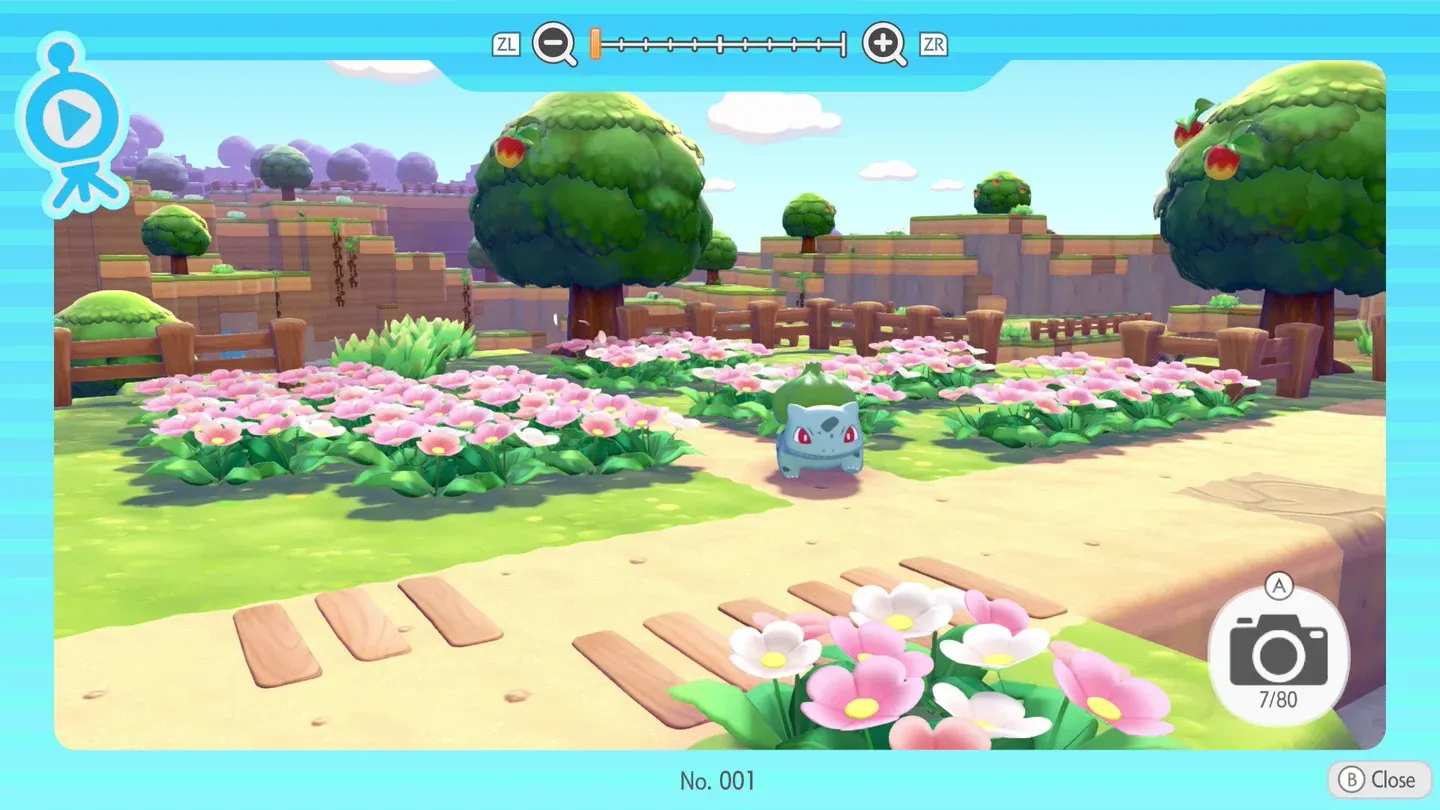
鏡頭自動調整設為開啟的畫面
音效設定
三個音效選項——背景音樂、音效和寶可夢叫聲——都提供 0 到 10 的調節範圍,完全根據個人偏好來設定。調整特定的音量數值不會帶來任何遊戲機制上的加成。按照你的遊玩環境設定即可,不論是透過電視外放還是戴著耳機在掌機模式下遊玩。
| 音效設定 | 範圍 | 建議 |
|---|---|---|
| 背景音樂 | 0-10 | 依個人偏好 |
| 音效 | 0-10 | 依個人偏好 |
| 寶可夢叫聲 | 0-10 | 依個人偏好 |
Pokopia 能調整圖形設定嗎?
不行。Pokopia 並未提供手動圖形設定選單。遊戲會自動以最佳可用畫質來運行。在 Nintendo Switch 2 上,內建螢幕以 1080p 解析度運行,並支援最高 120 fps 的幀率,代表遊戲已經以最高品質輸出,玩家無需進行任何額外調整。
為了獲得最理想的視覺效果,推薦以底座模式進行遊玩,這樣才能在大螢幕上充分發揮 1080p 和 120 fps 的優勢。
小提醒
由於圖形設定無法手動調整,所以也不存在不小心降低畫質的風險。遊戲會自動處理所有畫面優化,你只需要專注在遊玩、鏡頭和音效選項的調整上即可。
✨ 小編貼士
- 鏡頭自動調整功能對拍攝圖鑑照片幫助極大,強烈建議保持開啟。
- 音效設定沒有所謂的「最佳配置」,按照自己的遊玩環境和喜好來調整就好。
- 如果覺得鏡頭速度不對勁,可以在實際遊玩中逐級微調,找到最適合的速度。
❓ 常見問題
Q: 有辦法提高遊戲的畫面品質嗎? A: 遊戲會自動以 NS2 硬體能支援的最高畫質運行,沒有手動調整選項。建議使用底座模式獲得最佳體驗。
Q: 鏡頭速度設成多少最好? A: 沒有固定答案,建議從預設值開始,根據自己的操作習慣逐步微調。
Q: 音量設定會影響遊戲表現嗎? A: 不會,音效設定純粹是個人偏好,不會影響任何遊戲機制或表現。